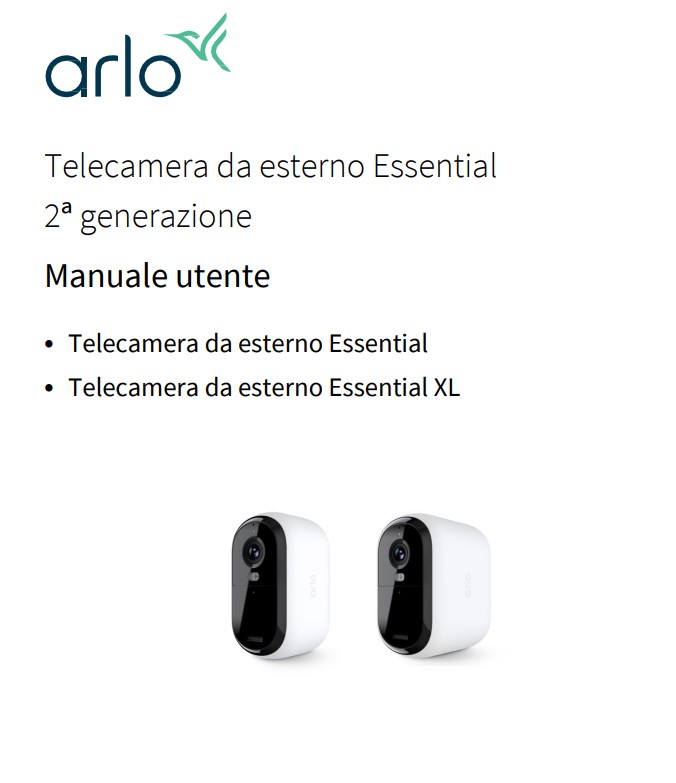
Se hai bisogno di configurare, utilizzare o risolvere eventuali problemi relativi alla tua videocamera Arlo Essential o Essential XL, questa pagina ti offre il manuale di istruzioni ufficiale in formato PDF da scaricare gratuitamente. All’interno del manuale troverai tutte le informazioni necessarie per l’installazione, la connessione all’app Arlo, la gestione delle impostazioni e la manutenzione del dispositivo. Scaricando la guida potrai consultare facilmente ogni dettaglio tecnico e tutte le procedure passo dopo passo, per sfruttare al meglio le funzionalità offerte dalla tua videocamera di sicurezza Arlo.
Cosa Troverai nel Manuale Utente Arlo Essential – Essential XL
Il manuale Arlo Essential ed Essential XL riguarda le telecamere da esterno Arlo Essential di seconda generazione, disponibili nelle versioni Essential 2K, Essential XL 2K, Essential HD ed Essential XL HD. Il documento è pensato come manuale utente, quindi non si limita a mostrare le parti della telecamera, ma accompagna l’utente nella configurazione iniziale, nel collegamento Wi-Fi, nel montaggio, nell’uso dell’app Arlo Secure, nella gestione delle registrazioni, nelle routine di sicurezza, nella modifica delle impostazioni e nella risoluzione dei problemi più comuni. La logica generale del manuale è chiara: la telecamera funziona soprattutto tramite l’app Arlo Secure, che serve per aggiungerla all’account, collegarla alla rete, vedere il video in diretta, ricevere notifiche, modificare le impostazioni e gestire le registrazioni.
Il manuale apre presentando i modelli della gamma e chiarendo che la telecamera è disponibile in versioni 2K o HD, con variante standard e variante XL. La differenza principale che emerge dalla descrizione è legata alla famiglia di prodotto e alla versione, ma la struttura d’uso resta sostanzialmente la stessa. Sia la Essential sia la Essential XL sono telecamere da esterno con batteria integrata non rimovibile, progettate per resistere agli agenti atmosferici e per essere usate sia all’aperto sia in ambienti interni. Le illustrazioni iniziali mostrano i componenti principali: microfono, faretto, LED di stato, altoparlante, sensore di luce ambientale, obiettivo della telecamera, pulsante di sincronizzazione e porta di ricarica. La presenza del microfono e dell’altoparlante permette l’audio bidirezionale, mentre il faretto integrato serve a migliorare la visione notturna e consente, in determinate condizioni, di ottenere video notturni a colori.
Il manuale spiega che per usare correttamente la telecamera bisogna scaricare l’app Arlo Secure. L’app permette di creare o accedere a un account Arlo nel cloud e di configurare tutti i dispositivi Arlo. Se l’app è già installata, il documento raccomanda di verificare che sia aggiornata all’ultima versione disponibile. Questa parte è importante perché la configurazione, l’associazione alla rete Wi-Fi e gran parte delle funzioni avanzate dipendono dall’app. La telecamera può essere gestita da smartphone o tablet e, una volta configurato l’account, anche tramite browser web. Il manuale sottolinea inoltre che alcuni servizi avanzati, come il riconoscimento di persone, pacchi, veicoli o animali, dipendono da Arlo Secure e potrebbero non essere disponibili in tutti i paesi.
Le caratteristiche principali descritte nel manuale mettono in evidenza la qualità video, la robustezza e la funzione di sorveglianza intelligente. La telecamera può registrare in 2K o in HD, a seconda del modello, e ha un angolo di visione di 130 gradi, utile per coprire aree ampie come ingressi, cortili, vialetti o zone laterali della casa. È progettata per sopportare caldo, freddo, pioggia e sole. Il sistema invia notifiche al telefono quando rileva movimento, consente di vedere i visitatori anche di notte grazie alla visione notturna a infrarossi e al faretto integrato, permette di parlare con chi si trova davanti alla telecamera tramite audio bidirezionale e include un allarme integrato che può essere attivato da remoto o automaticamente durante un evento. In pratica, il manuale presenta la telecamera non solo come dispositivo di registrazione, ma come componente di un sistema di sicurezza gestito da app.
La fase iniziale più importante è la ricarica. Nella confezione è incluso un cavo USB-C destinato esclusivamente all’uso in ambienti interni. La telecamera viene fornita con batteria parzialmente carica, ma il manuale spiega che può essere ricaricata aprendo il coperchio della porta USB-C, collegando il cavo alla telecamera e collegando l’altra estremità a una sorgente di alimentazione USB. Durante la ricarica la batteria si carica automaticamente e il LED blu smette di lampeggiare quando la telecamera è completamente carica. Il fatto che la batteria sia integrata e non rimovibile significa che l’utente non deve sostituire fisicamente il pacco batteria, ma deve ricaricare l’intera telecamera.
La registrazione della telecamera nell’app Arlo Secure avviene con una procedura guidata. Il telefono deve essere collegato alla rete Wi-Fi domestica e il Bluetooth deve essere attivo. Nell’app si seleziona la sezione dispositivi, si aggiunge una nuova telecamera della serie Essential di seconda generazione e si preme il pulsante di sincronizzazione della telecamera per circa tre secondi. Quando la telecamera è pronta per la connessione, il LED lampeggia in blu. L’app richiede poi di collegare la telecamera a una rete Wi-Fi a 2,4 GHz, di inserire la password Wi-Fi, di assegnare un nome alla telecamera e di attendere l’eventuale controllo degli aggiornamenti firmware. Solo dopo questa fase l’app guida l’utente nel posizionamento e nel montaggio. Il manuale insiste quindi su un punto pratico: la telecamera deve essere configurata nell’app prima di considerare conclusa l’installazione.
Il pulsante di sincronizzazione ha più funzioni. Quando la telecamera è appena estratta dalla confezione, è spenta per ridurre il consumo della batteria prima dell’installazione. Premendo il pulsante di sincronizzazione per tre secondi, la telecamera si riattiva e il LED lampeggia in blu per circa due minuti, periodo durante il quale si può aggiungere il dispositivo all’account Arlo. Una pressione rapida, invece, non produce modifiche se la telecamera è spenta. Se il LED non lampeggia indipendentemente dalla durata della pressione, il manuale suggerisce che la batteria potrebbe essere completamente scarica. Il LED è anche uno strumento diagnostico: blu lampeggiante lento significa associazione a una rete Wi-Fi in corso, blu lampeggiante veloce indica associazione e connessione riuscite, giallo ambra lampeggiante segnala fuori portata, errore di connessione o batteria bassa, mentre blu e giallo ambra alternati indicano aggiornamento firmware in corso.
La scelta della posizione è un aspetto centrale del manuale. Arlo consiglia di scegliere un punto che sfrutti l’ampio campo visivo e che abbia un segnale Wi-Fi forte. L’app permette di controllare la potenza del segnale. La distanza consigliata dal router può arrivare fino a 90 metri in condizioni favorevoli, ma il manuale precisa che pareti, soffitti e ostacoli riducono la portata reale. Materiali come mattoni, cemento, pietra, ceramica, vetro, specchi, metallo e grandi quantità d’acqua possono attenuare il segnale Wi-Fi. Per ridurre interferenze tra dispositivi Arlo, viene consigliato di mantenere almeno due metri tra la nuova telecamera e altre telecamere Arlo già installate. Durante la configurazione, invece, è preferibile tenere la telecamera a distanza ravvicinata dal router, poi spostarla nel punto definitivo quando la connessione è completata.
Il montaggio a parete viene spiegato usando il supporto, la piastra e il kit di viti forniti. Il supporto deve essere fissato alla telecamera e poi alla parete, con la freccia rivolta verso l’alto. Se il montaggio avviene su cartongesso, il manuale raccomanda l’uso di tasselli specifici. Dopo aver fissato il supporto, si installa la telecamera e si regola l’angolazione inclinandola e ruotandola. La posizione non va scelta solo per comodità, ma anche per il rilevamento del movimento. Secondo il manuale, i due terzi inferiori dell’immagine sono la parte più sensibile al movimento. Per monitorare visitatori vicini, come davanti a una porta d’ingresso, la telecamera dovrebbe essere montata almeno a 1,9 metri di altezza e puntata in modo che le persone rientrino nei due terzi inferiori del campo visivo. Per monitorare aree più lontane, come un prato o un vialetto, la telecamera può essere orientata più in alto. Il manuale chiarisce anche che il rilevamento funziona meglio quando il movimento attraversa lateralmente il campo visivo, non quando il soggetto si avvicina o si allontana frontalmente. Anche se la telecamera può rilevare movimento fino a circa 7 metri, l’area migliore è compresa tra 1,5 e 6 metri.
Il test di rilevamento del movimento serve a trovare la sensibilità adatta. Nell’app si apre la telecamera, si entra nelle impostazioni e si avvia il test. Muovendosi davanti alla telecamera, il LED lampeggia in giallo ambra quando viene rilevato movimento. L’utente può regolare il cursore della sensibilità fino a trovare un equilibrio tra rilevamento efficace e riduzione dei falsi allarmi. Il manuale precisa però che la sensibilità usata nel test non viene applicata automaticamente alle regole delle modalità. Quando si trova un valore soddisfacente, bisogna annotarlo e inserirlo poi nella regola della telecamera.
La connessione Wi-Fi richiede attenzione alla banda a 2,4 GHz. Il manuale spiega come riconoscere la rete corretta controllando l’etichetta del router o il nome SSID. Spesso le reti a 2,4 GHz hanno nel nome indicazioni come 2, 2.4 o 2G, mentre quelle a 5 GHz possono avere 5 o 5G. Se si usa una rete mesh con un unico nome per entrambe le bande, la telecamera rileva e usa la banda a 2,4 GHz, purché il telefono sia connesso alla stessa rete. Il documento descrive anche come spostare la connessione della telecamera su una rete router diretta, passando dall’app, verificando che il Bluetooth sia attivo e selezionando la modifica rete dalle impostazioni della telecamera.
L’uso quotidiano avviene dalla dashboard dell’app Arlo Secure. Da lì si possono vedere i feed delle telecamere, accedere a Dashboard, Feed, Emergenza, Dispositivi e Routine, e attivare modalità come Away, Home e Standby. Sotto ogni feed compaiono icone che indicano batteria, segnale Wi-Fi, rilevamento audio, rilevamento movimento e impostazioni. Toccando il feed si accede a funzioni come riproduzione o arresto del video, disattivazione audio, conversazione bidirezionale, registrazione manuale e faretto. La visualizzazione live permette anche zoom e panoramica: da smartphone si usano le dita per ingrandire e trascinare, mentre da computer si può fare doppio clic e trascinare con il mouse. Dopo lo zoom, il video può fermarsi per alcuni secondi per il buffering e poi riprendere in alta qualità.
Il faretto integrato può accendersi automaticamente quando la telecamera rileva movimento di notte, migliorando la qualità video e consentendo la registrazione a colori. Può anche essere acceso o spento manualmente dall’app e la luminosità può essere regolata. Nelle impostazioni di illuminazione si può decidere se il faretto deve attivarsi al rilevamento di movimento notturno, se deve comportarsi in modo costante o a impulsi e quale livello di luminosità usare. Il manuale collega questa funzione anche alla visione notturna avanzata a colori, che richiede la visione notturna attiva e l’opzione colore selezionata.
Il manuale descrive la modalità Foresight, disponibile quando la telecamera è collegata tramite cavo di ricarica per uso interno o esterno. In questa modalità la telecamera registra continuamente, ma conserva il video solo se viene rilevato movimento. Il vantaggio è che le registrazioni attivate dal movimento iniziano alcuni secondi prima dell’evento rilevato, riducendo il rischio di perdere la parte iniziale di una scena importante. Dall’app si possono anche registrare manualmente clip dal video in diretta e scattare istantanee, che vengono salvate nella libreria. La registrazione manuale, però, non è disponibile quando si usa lo streaming in diretta locale.
Le zone di attività permettono di scegliere porzioni specifiche dell’immagine in cui rilevare e registrare movimento. L’utente può creare una zona, spostarla, ridimensionarla, rinominarla, modificarla o eliminarla. Questa funzione è utile per evitare avvisi inutili, per esempio se una parte dell’immagine include una strada trafficata, alberi mossi dal vento o zone che non interessano. Il manuale spiega anche la gestione dell’audio bidirezionale: la telecamera include un microfono e, tramite app, si può parlare con chi si trova davanti alla telecamera. La prima volta bisogna consentire ad Arlo l’uso del microfono del telefono. L’audio può essere attivato e disattivato durante la conversazione.
L’allarme integrato può essere attivato manualmente dall’app dalla sezione Emergenza. Se ci sono più telecamere, l’app chiede quale selezionare. L’allarme può anche essere integrato in routine e automazioni, per esempio programmando un’azione che lo attivi in determinate condizioni. Le registrazioni e le istantanee vengono salvate nella libreria o nel feed, e le registrazioni cloud sono associate all’account Arlo. Il manuale indica che le registrazioni sono protette con nome utente e password. Dal feed si possono cercare registrazioni per data tramite calendario, filtrare gli eventi, scaricare clip, impostarle come preferite, condividerle o eliminarle.
Il capitolo su routine, modalità, automazioni e avvisi spiega come la telecamera risponde agli eventi. In modalità Away si protegge la casa quando si è fuori, in Home si mantiene una protezione parziale quando si è in casa, mentre in Standby si disattivano i dispositivi tranne quelli specificamente scelti. Ogni modalità usa regole che definiscono il dispositivo trigger, cioè quello che rileva movimento o suono, il dispositivo di intervento, cioè quello che reagisce, e le notifiche da inviare. Una regola può far sì che una telecamera avvii la registrazione quando un’altra rileva movimento. La sensibilità al movimento e al suono può essere modificata dalle impostazioni modalità predefinite. Gli avvisi possono essere push, email o entrambi, e possono essere silenziati temporaneamente con la funzione di disattivazione audio notifiche, utile quando non si vuole ricevere avvisi continui ma si desidera comunque continuare a registrare.
Il manuale spiega anche come programmare l’attivazione della telecamera con routine settimanali. Si può creare un programma che si ripete ogni settimana, specificare orari, selezionare dispositivi e definire azioni come il cambio modalità. Questo consente di automatizzare il comportamento del sistema in base alle abitudini quotidiane, per esempio attivando la sorveglianza esterna durante la notte o quando si è al lavoro.
Le impostazioni modificabili sono numerose. Si può cambiare il nome della telecamera, impostare il fuso orario, regolare il risparmio energetico, scegliere tra miglior video, impostazione ottimizzata, miglior durata della batteria o modalità a basso consumo. La modalità risparmio energetico automatico può entrare in funzione quando la batteria raggiunge un livello definito. Le impostazioni video includono luminosità, regolazione dello sfarfallio, visione notturna e visione notturna a colori. Le impostazioni audio permettono di attivare o disattivare il microfono, ridurre il rumore del vento e regolare altoparlante e volume. La durata delle registrazioni può essere impostata fino all’interruzione dell’attività, con limite massimo di 5 minuti, oppure su una durata fissa da 10 secondi a 2 minuti. Dall’app si può anche riavviare la telecamera, visualizzare firmware, hardware e numero di serie, oppure rimuovere il dispositivo dall’account.
La parte finale del manuale è dedicata alla risoluzione dei problemi. Se Arlo non rileva la telecamera durante la configurazione, bisogna controllare di aver selezionato il modello corretto nell’app, che telefono e telecamera siano sulla stessa rete Wi-Fi a 2,4 GHz, che SSID e password siano corretti e che entrambi i dispositivi siano entro portata del router. Durante la configurazione, il manuale consiglia una distanza di circa 3-4,5 metri dal router. Se lo streaming non funziona da browser, il router potrebbe bloccare le porte 443 e 80. Se il video è intermittente, possono essere coinvolti interferenze Wi-Fi, distanza eccessiva o batteria scarica. La batteria al 25% genera un messaggio nell’app, mentre al 15% vengono inviati email e notifica push. Se non arrivano notifiche push, bisogna verificare di essere connessi all’app Arlo Secure e controllare le autorizzazioni notifiche su iOS o Android.
Il ripristino alle impostazioni di fabbrica avviene tramite il pulsante di sincronizzazione. Tenendo premuto il pulsante per circa 15 secondi, finché il LED non lampeggia in giallo ambra, e rilasciandolo al momento giusto, la telecamera torna alle impostazioni predefinite e viene rimossa dall’account Arlo. Dopo il reset bisogna aggiungerla di nuovo all’account tramite l’app. Il manuale descrive anche un ripristino hardware più completo, con pressione del pulsante di sincronizzazione per circa 20-30 secondi: il LED diventa blu fisso per due secondi, poi lampeggia in giallo ambra tre volte, e la telecamera viene riportata alle impostazioni di fabbrica, spenta e riaccesa. Infine, il documento riporta informazioni ambientali e normative: l’intervallo di temperatura operativa è da -20 °C a +45 °C e il grado di protezione è IP65 contro i getti d’acqua. In sintesi, il manuale Arlo Essential ed Essential XL spiega come trasformare una telecamera a batteria in un sistema di sorveglianza completo: configurazione tramite app, connessione Wi-Fi a 2,4 GHz, montaggio corretto, rilevamento del movimento, visione notturna, faretto, allarme, audio bidirezionale, registrazioni cloud, routine automatiche e strumenti di diagnosi per mantenere il dispositivo affidabile nel tempo.
Manuale di Istruzioni Arlo Essential – Essential XL PDF
Se hai bisogno di configurare o utilizzare al meglio la tua videocamera Arlo Essential o Essential XL, può essere molto utile consultare il manuale di istruzioni ufficiale. All’interno del manuale troverai tutte le informazioni necessarie per l’installazione, la configurazione e la risoluzione dei problemi più comuni. Di seguito mettiamo a disposizione il manuale in formato PDF, facilmente scaricabile e consultabile in qualsiasi momento.
